

Whatsapp Zeigt Namen Nicht Mehr An
- Startseite
- Download
- Anleitungen
WhatsApp erkennt Kontakt nicht: So löst ihr das Problem
Erkennt WhatsApp einen Kontakt nicht, seht in der Conversation-Liste statt dessen Namen nur die Telefonnummer. Mit unserer Anleitung könnt ihr das Problem lösen.
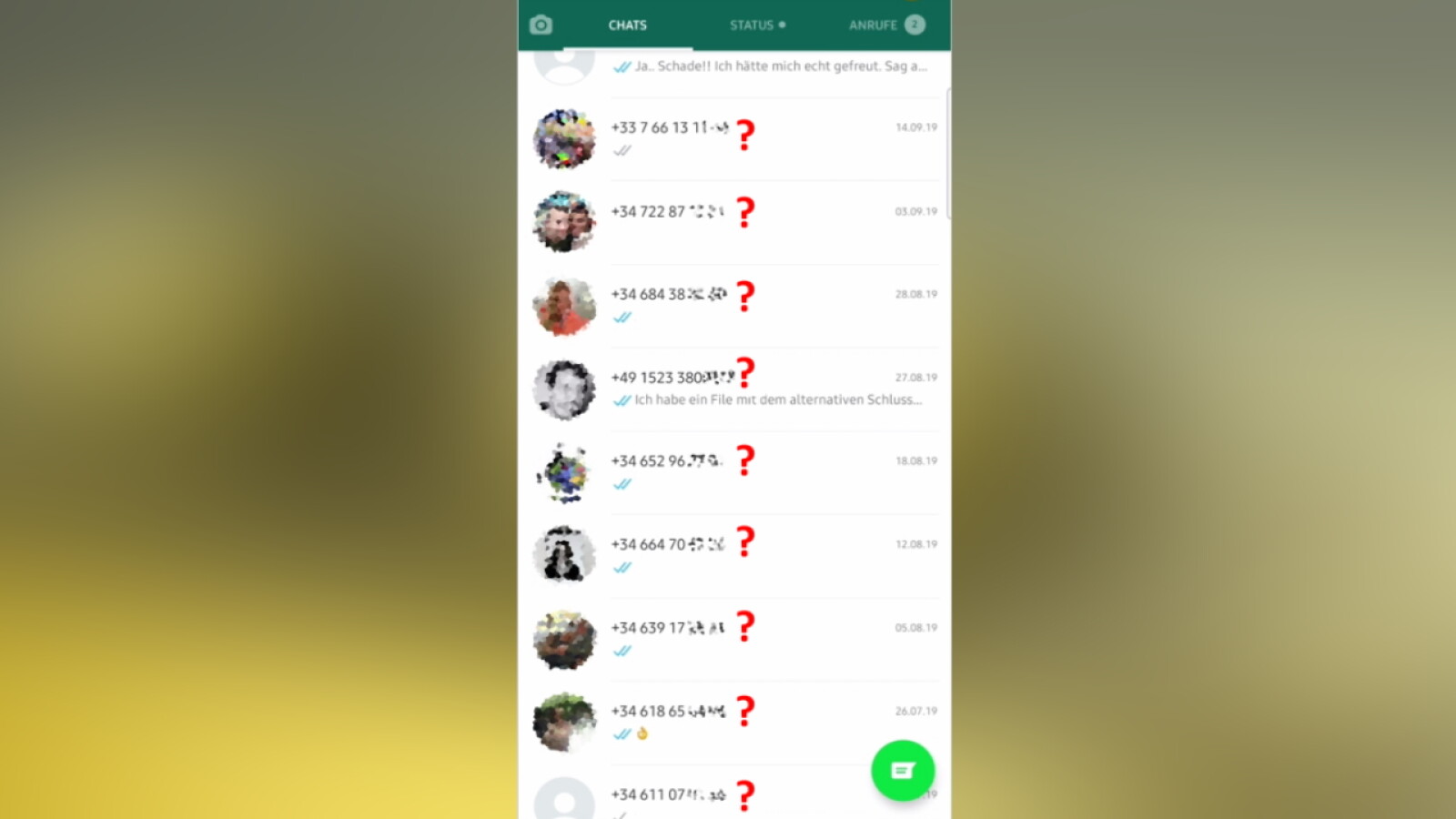
Wenn WhatsApp Kontakte nicht erkennt, obwohl diese im Telefonbuch vorhanden sind, kann das ziemlich nerven.
Um den Namen des Kontaktes sichtbar zu machen, wird dessen Nummer dann frequently ohne Erfolg unter einem anderen Namen erneut abgespeichert.
Hinter dem Problem nur mit Telefonnummer erscheinender Kontakte stecken aber meist andere Ursachen mit jeweils verschiedenen Lösungen. Bis auf einen Sonderfall haben diese mit dem Telefonbuch auf eurem Smartphone nichts zu tun.
Mit den folgenden Hinweisen solltet ihr das Problem in WhatsApp nicht erkannter Kontakte gezielt beheben können.
Möglichkeit ane: Nicht erkannter Kontakt nutzt das falsche Nummernformat
Ist eine Telefonnummer nicht im internationalen Format mit "+"-Zeichen und Ländercode gespeichert, kann WhatsApp den entsprechenden Kontakt oft nicht richtig zuordnen. Wenn ihr dice Person problemlos normal anrufen könnt und deren Namen auch auf dem Display erscheint, merkt ihr davon aber nichts. Durch eine Korrektur der Telefonnummer in das internationale Format löst sich das Problem dann meist in Luft auf.
Durch einen Fehler beim Konto-Zugriff erscheinen unter Android-Geräten manchmal dice Kontaktnamen aus dem Telefonbuch nicht in WhatsApp. Dies könnt ihr wir folgt beheben.
Möglichkeit 2: WhatsApp-Konto ist nicht richtig verbunden
-
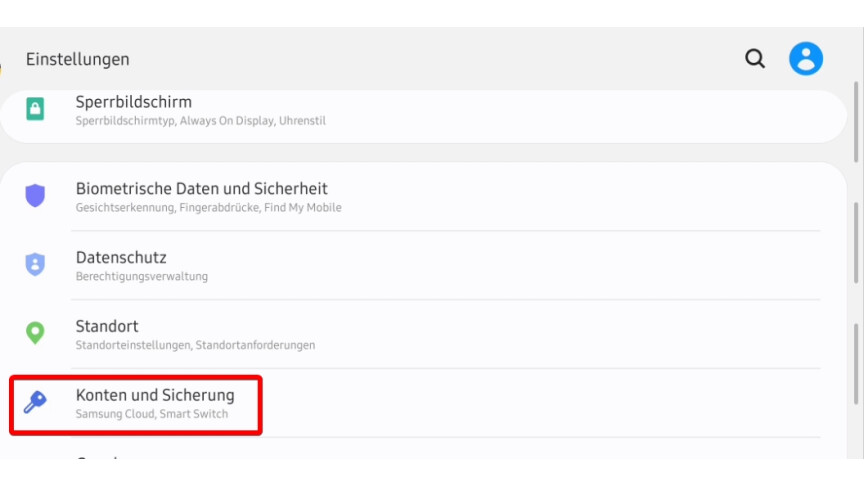
one
Öffnet die Android-Einstellungen und dort den Bereich "Konten und Sicherung".
-
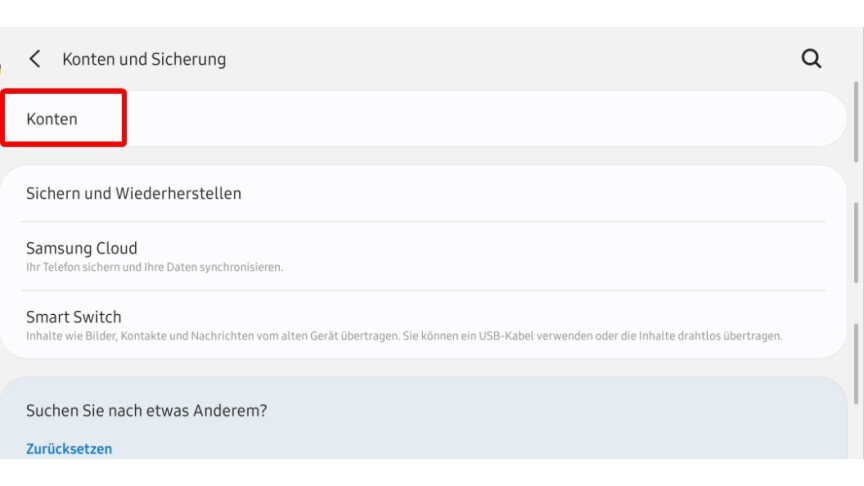
2
Dort öffnet ihr "Konten".
-
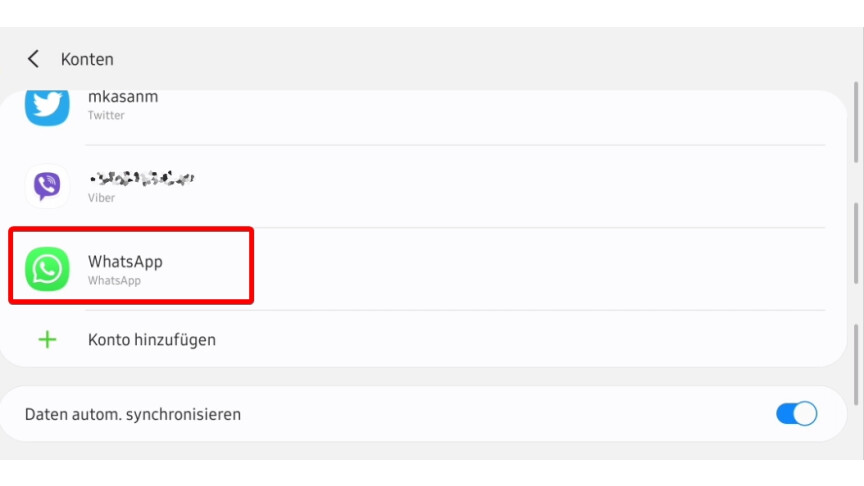
3
Per Fingertipp öffnet ihr die WhatsApp-Kontooptionen.
-
iv
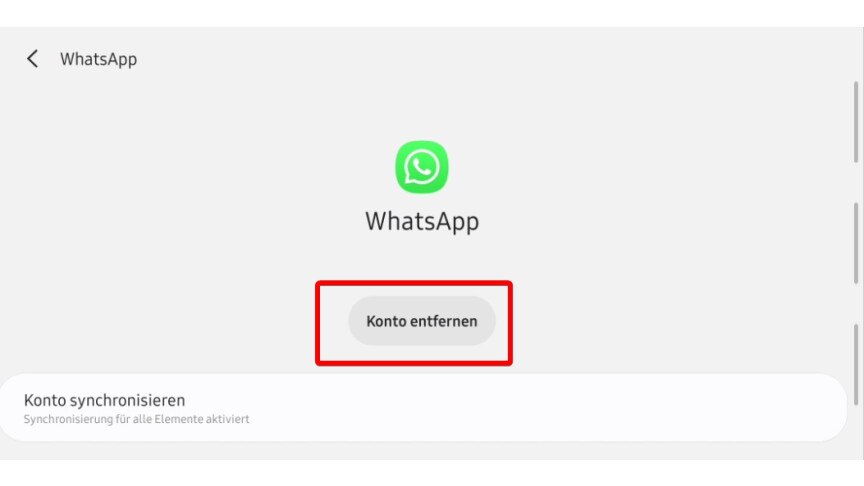
Dort könnt ihr per Fingertipp das "Konto entfernen".
-
5
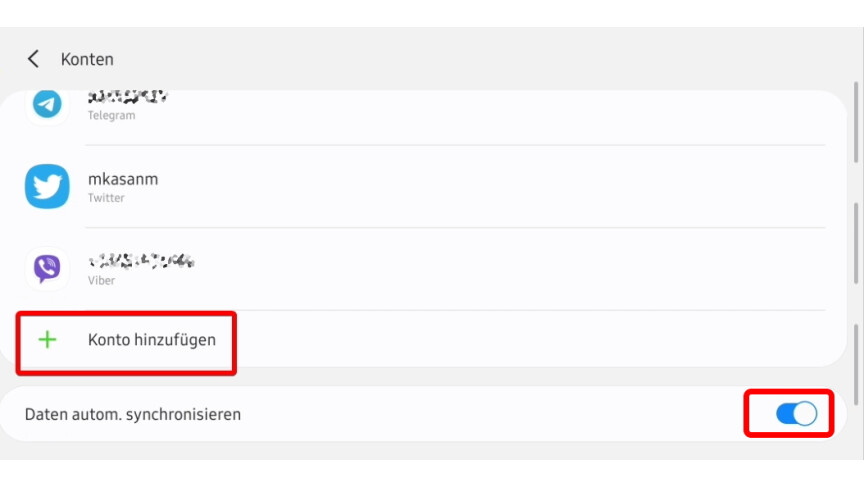
Prüft, ob unten der Schalter "Daten autom. synchronisieren" aktiviert ist und tippt anschließend auf "Konto hinzufügen".
-
half-dozen
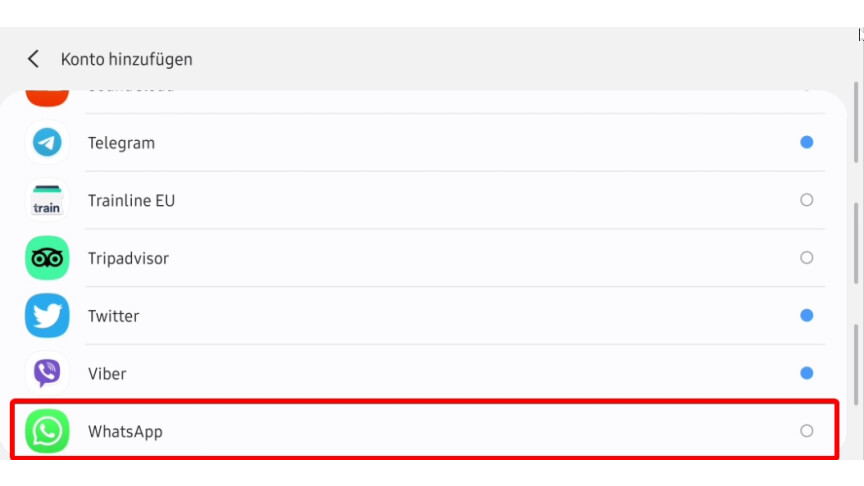
In der Auswahl tippt ihr auf "WhatsApp" und das Konto wird erneut mit Android verbunden.
Möglicherweise kann WhatsApp aufgrund einer fehlenden Berechtigung den Namen eines neuen Kontakts aus dem Telefonbuch nicht abrufen. Die von WhatsApp nutzbaren Berechtigungen könnt ihr wir folgt überprüfen.
Möglichkeit 3: Fehlende Berechtigungen unter Android
-
1
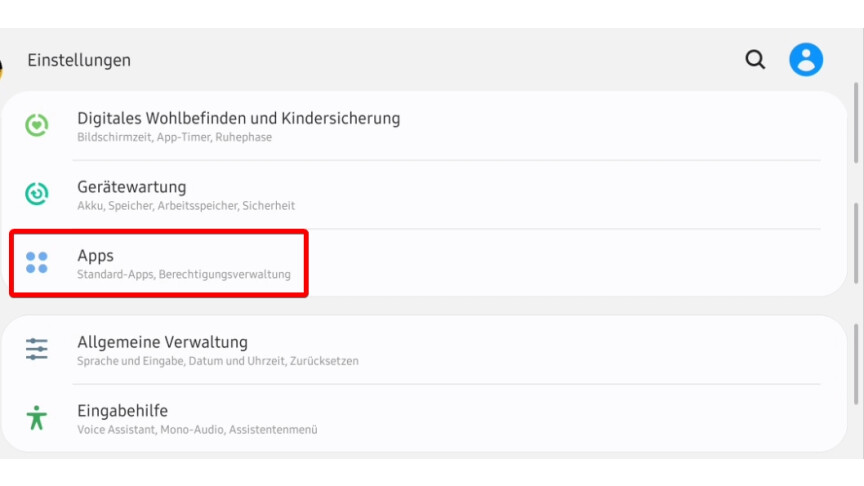
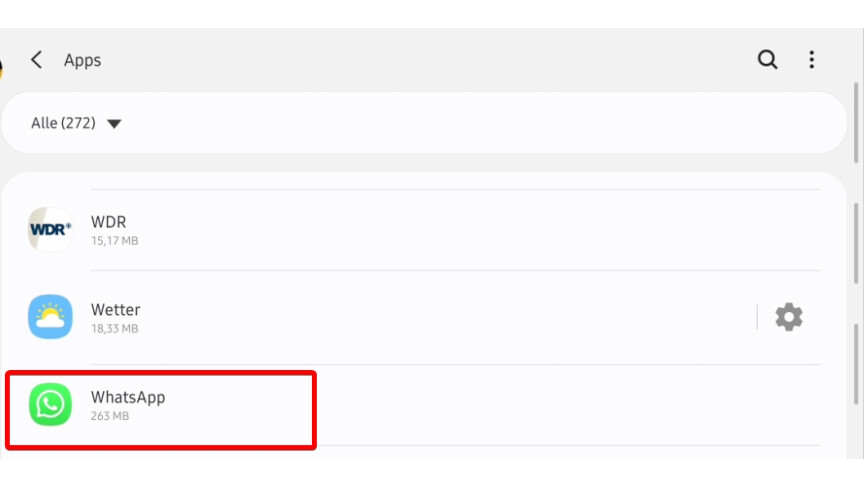
Öffnet die Android-Einstellungen und dort den Bereich "Apps".
-
ii
Dort wählt ihr "WhatsApp" aus.
-
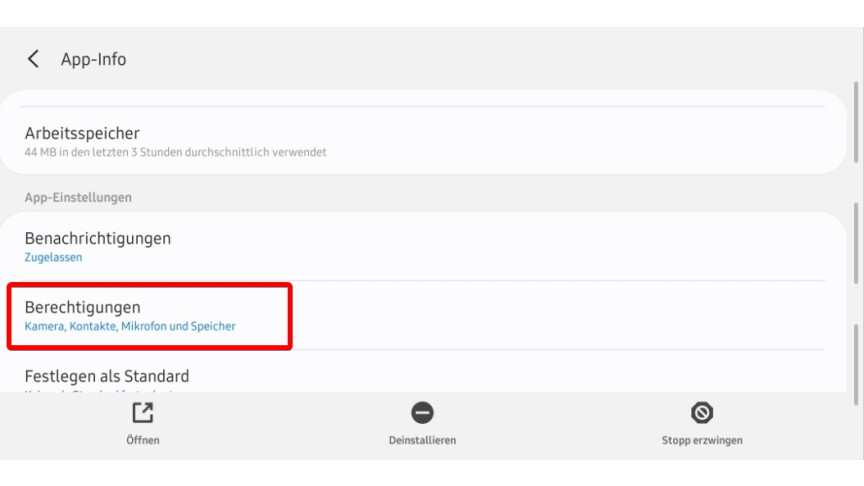
iii
Unter Berechtigungen könnt ihr direkt in kleinen Buchstaben die von WhatsApp nutzbaren Berechtigungen ablesen. Per Fingertipp öffnet ihr die Details.
-
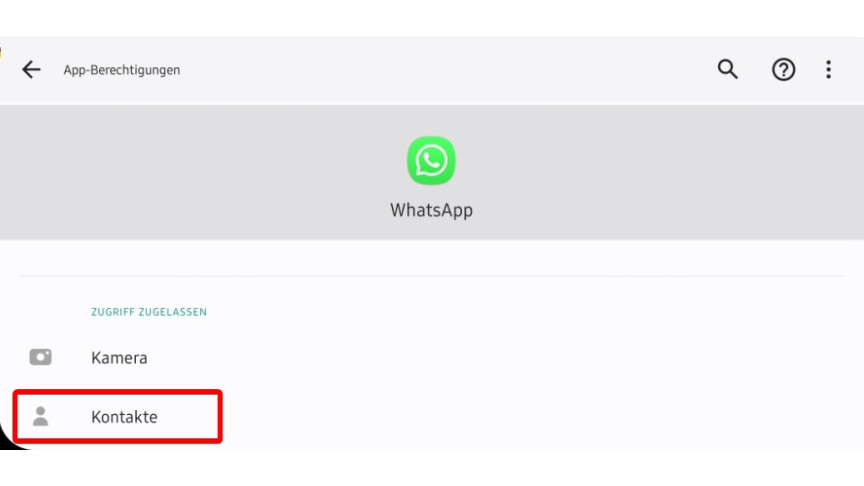
4
Anschließend wählt ihr "Kontakte" aus.
-
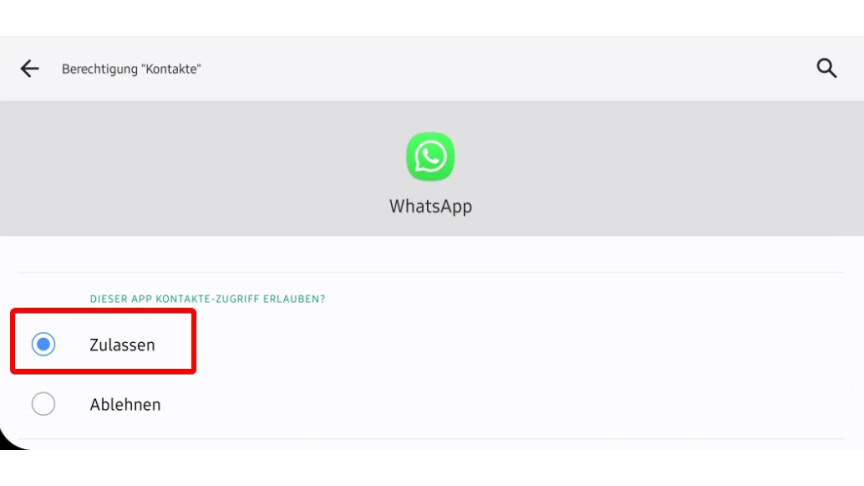
five
Nur wenn "Zulassen" aktiviert ist, hat WhatsApp Zugriff auf euer Telefonbuch und die darin gespeicherten Kontakt-Namen.
Möglichkeit 4: WhatsApp neu installieren und Backup wiederherstellen
Durch eine Neuinstallation von WhatsApp setzt ihr den Messenger komplett zurück und bekommt automatisch auch die neueste Version. Auch Probleme mit nicht erkannten Kontakten lösen sich dadurch meist in Luft auf. Erstellt vorher wie in unserer Anleitung beschrieben zunächst ein WhatsApp-Backup und stellt dieses nach der Installation dann wieder her.
Möglichkeit 5: Android
Besteht das Problem mit nicht erkannten Kontakten fort, liegt dieses möglicherweise nicht an WhatsApp selbst, sondern an Android. Um dies zu beheben, könnt ihr eurer Android-Gerät notfalls auf dice Werkseinstellungen zurücksetzen und eure Daten dabei mit Android Studio sichern und wiederherstellen.
In unserem Problemlöser zu WhatsApp findet ihr weitere Hilfestellungen für andere gängige Probleme mit dem beliebten Messenger.
- » Tipp: Die besten VPN-Anbieter für mehr Sicherheit und Datenschutz
- » Insider: PS5 kaufen oder vorbestellen: Hier habt ihr die besten Chancen

Nichts verpassen mit dem NETZWELT-Newsletter
Jeden Freitag: Die informativste und kurzweiligste Zusammenfassung aus der Welt der Technik!

Whatsapp Zeigt Namen Nicht Mehr An,
Source: https://www.netzwelt.de/anleitung/183852-whatsapp-erkennt-kontakt-so-loest-problem.html
Posted by: hernandezhapargo.blogspot.com
0 Response to "Whatsapp Zeigt Namen Nicht Mehr An"
Post a Comment